컴퓨터를 켰을 때 가장 먼저 보이는 화면이 바로 바탕화면입니다.
매일 보는 화면인데도 막상 바꾸려고 하면 어디서 설정해야 하는지 헷갈릴 수 있습니다.
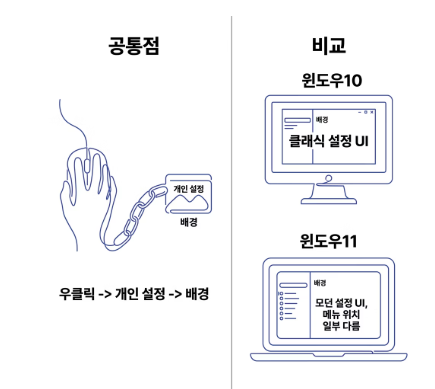
특히 윈도우10과 윈도우11은 기본 방식은 비슷하지만 메뉴 위치나 표현이 조금 달라 보일 수 있습니다.
이번 글에서는 가장 빠른 방법부터 슬라이드쇼, 화면 맞춤, 오류 해결까지 쉽게 정리해드리겠습니다.
- 가장 빠른 방법은 이미지 우클릭 후 바탕 화면 배경으로 설정하기
- 세부 설정은 개인 설정 메뉴에서 변경 가능
- 사진, 단색, 슬라이드쇼 배경을 선택할 수 있음
- 화면이 깨지면 맞춤 옵션을 꼭 확인해야 함
컴퓨터 바탕화면 바꾸는 가장 빠른 방법
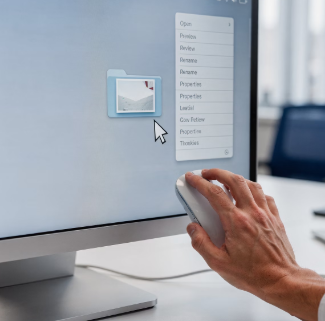
가장 간단한 방법은 원하는 이미지 파일을 바로 배경으로 설정하는 것입니다.
복잡한 메뉴를 열 필요 없이 마우스 우클릭 한 번이면 가능합니다.
- 바탕화면으로 사용할 사진을 준비합니다.
- 이미지 파일 위에서 마우스 오른쪽 버튼을 클릭합니다.
- 바탕 화면 배경으로 설정을 선택합니다.
이 방법은 약 3초면 끝납니다.
단순히 사진 한 장만 바꾸고 싶다면 이 방식이 가장 편합니다.
| 추천 상황 | 사진 한 장만 빠르게 바꾸고 싶을 때 |
|---|---|
| 소요 시간 | 약 3초 |
| 장점 | 설정 메뉴를 열지 않아도 됨 |
윈도우 설정에서 바탕화면 변경하는 방법
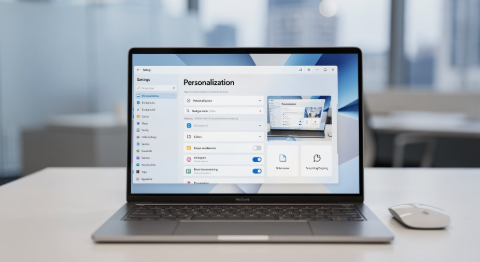
조금 더 자세히 꾸미고 싶다면 개인 설정 메뉴를 이용하는 것이 좋습니다.
여기에서는 사진뿐 아니라 단색 배경, 슬라이드쇼, 화면 맞춤까지 조정할 수 있습니다.
- 바탕화면 빈 공간에서 마우스 오른쪽 버튼을 클릭합니다.
- 개인 설정을 선택합니다.
- 배경 메뉴로 이동합니다.
- 사진, 단색, 슬라이드쇼 중 원하는 방식을 선택합니다.
- 필요하면 맞춤 옵션을 변경합니다.
여기서 많이 헷갈립니다.
이미지만 바꿨는데 화면이 이상하게 확대되거나 잘리는 경우가 있는데, 이때는 사진 문제가 아니라 맞춤 옵션 문제일 가능성이 큽니다.
배경 맞춤 옵션은 어떻게 선택해야 할까?
바탕화면 사진이 화면에 꽉 차지 않거나 일부가 잘려 보인다면 맞춤 방식을 바꿔야 합니다.
윈도우에서는 보통 채우기, 맞춤, 확대, 바둑판식, 가운데, 스팬 같은 옵션을 제공합니다.
| 채우기 | 화면을 꽉 채우지만 일부가 잘릴 수 있음 |
|---|---|
| 맞춤 | 사진 전체가 보이지만 여백이 생길 수 있음 |
| 스팬 | 듀얼 모니터에서 넓게 이어서 표시 |
대부분 여기서 실수합니다.
해상도가 낮은 사진을 억지로 크게 설정하면 화면이 흐릿하게 보일 수 있습니다.
정확한 메뉴 위치와 최신 설정 화면은 버전에 따라 조금씩 다를 수 있습니다.
놓치기 쉬운 세부 설정은 아래에서 바로 확인해보는 것이 좋습니다.
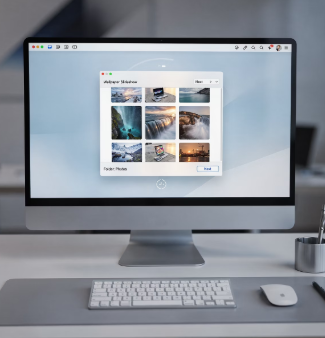
여러 사진을 자동으로 바꾸는 슬라이드쇼 설정
매번 직접 배경을 바꾸기 귀찮다면 슬라이드쇼 기능을 활용하면 됩니다.
특정 폴더에 있는 사진들이 일정 시간마다 자동으로 변경됩니다.
- 바탕화면 우클릭 후 개인 설정으로 이동합니다.
- 배경 항목에서 슬라이드쇼를 선택합니다.
- 사진이 들어 있는 폴더를 지정합니다.
- 사진 변경 간격을 선택합니다.
이 부분을 모르면 손해 볼 수 있습니다.
노트북을 사용하는 경우 슬라이드쇼는 배터리를 조금 더 사용할 수 있으니, 전원 설정도 함께 확인하는 것이 좋습니다.
바탕화면이 안 바뀔 때 확인할 것
분명히 설정했는데 바탕화면이 바뀌지 않는 경우도 있습니다.
이럴 때는 아래 항목을 먼저 확인해보세요.
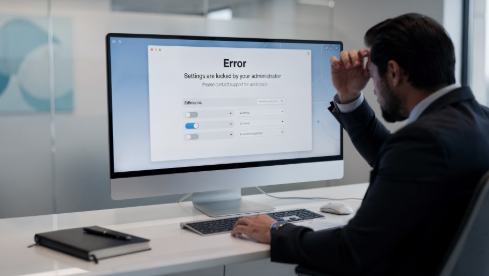
- 회사 또는 학교 PC라면 관리자 정책으로 제한될 수 있습니다.
- 이미지 파일이 손상되었거나 지원되지 않는 형식일 수 있습니다.
- 윈도우 정품 인증 상태에 따라 일부 개인 설정이 제한될 수 있습니다.
- 사진 해상도가 너무 낮으면 화면이 흐릿하게 보일 수 있습니다.
특히 공용 PC나 회사 노트북은 사용자가 임의로 바탕화면을 바꾸지 못하게 막혀 있는 경우가 있습니다.
이 경우에는 개인 설정 문제가 아니라 관리자 권한 문제일 수 있습니다.
FAQ 자주 묻는 질문
Q. 윈도우10과 윈도우11 바탕화면 변경 방법이 다른가요?
A. 기본 흐름은 거의 같습니다. 바탕화면 우클릭 후 개인 설정에서 변경하면 됩니다.
Q. 사진이 화면에 꽉 차지 않으면 어떻게 하나요?
A. 배경 맞춤 옵션에서 채우기 또는 맞춤을 선택해보세요.
Q. 여러 사진이 자동으로 바뀌게 할 수 있나요?
A. 가능합니다. 배경 설정에서 슬라이드쇼를 선택하면 됩니다.
Q. 듀얼 모니터에서 하나의 사진을 이어서 쓸 수 있나요?
A. 가능합니다. 맞춤 옵션에서 스팬을 선택하면 두 화면에 이어서 표시할 수 있습니다.
Q. 바탕화면 변경 메뉴가 안 보이는 이유는 무엇인가요?
A. 관리자 제한, 윈도우 설정 제한, 정품 인증 상태 등을 확인해야 합니다.
마무리 정리
컴퓨터 바탕화면 바꾸는 방법은 생각보다 간단합니다.
가장 빠르게 바꾸려면 이미지 우클릭 후 바탕 화면 배경으로 설정을 선택하면 됩니다.
조금 더 세밀하게 꾸미고 싶다면 개인 설정 메뉴에서 사진, 단색, 슬라이드쇼, 맞춤 옵션을 조정하면 됩니다.
특히 사진이 잘리거나 흐릿하게 보인다면 배경 맞춤과 이미지 해상도를 꼭 확인하세요.
처음 설정하는 분이라면 빠른 변경 방법과 개인 설정 메뉴를 함께 알아두는 것이 가장 편합니다.


