블루투스 연결 안됨 원인을 페어링, 간섭, 배터리, 드라이버 문제까지 쉽게 정리했습니다.
기기가 검색되지 않거나 연결 후 끊길 때 먼저 확인할 해결 순서를 확인해보세요.
블루투스 이어폰이나 스피커를 켰는데 갑자기 연결이 안 되면 꽤 답답합니다.
고장 난 줄 알고 새 제품을 알아보는 경우도 있지만, 실제로는 설정 오류나 기존 연결 기록 문제인 경우가 많습니다.
아래 순서대로 확인하면 불필요한 시간 낭비를 줄일 수 있습니다.

- 가장 흔한 원인은 페어링 모드 미설정입니다.
- 기존 연결 기록이 꼬이면 재연결이 실패할 수 있습니다.
- 와이파이, 전자기기 간섭으로 끊김이 생길 수 있습니다.
- 반드시 확인할 포인트는 연결 목록 삭제 후 재등록입니다.
블루투스 연결 안됨, 가장 흔한 원인
블루투스가 안 될 때는 먼저 고장을 의심하기보다 연결 조건부터 확인해야 합니다.
특히 새 기기를 처음 연결할 때는 페어링 모드가 켜져 있어야 스마트폰이나 PC에서 검색됩니다.
| 페어링 문제 | 기기가 연결 대기 상태가 아님 |
|---|---|
| 연결 기록 오류 | 이전 등록 정보가 충돌함 |
| 거리·간섭 | 기기 간 거리가 멀거나 전파 방해 발생 |
| 소프트웨어 | OS 또는 드라이버 업데이트 필요 |
여기서 많이 헷갈립니다.
블루투스가 켜져 있다고 해서 무조건 연결 가능한 상태는 아닙니다. 페어링 모드와 블루투스 ON 상태는 다릅니다.
증상별로 먼저 확인할 부분
기기가 아예 검색되지 않는다면 페어링 모드, 거리, 배터리를 먼저 봐야 합니다.
연결은 되는데 소리가 안 난다면 출력 장치가 다른 스피커나 모니터로 잡혀 있을 수 있습니다.
연결 후 바로 끊긴다면 배터리 부족이나 와이파이 간섭 가능성이 있습니다.
이 부분을 모르면 손해 볼 수 있습니다. 단순 재부팅만 반복하면 원인을 놓치기 쉽습니다.
블루투스 연결 안될 때 해결 순서
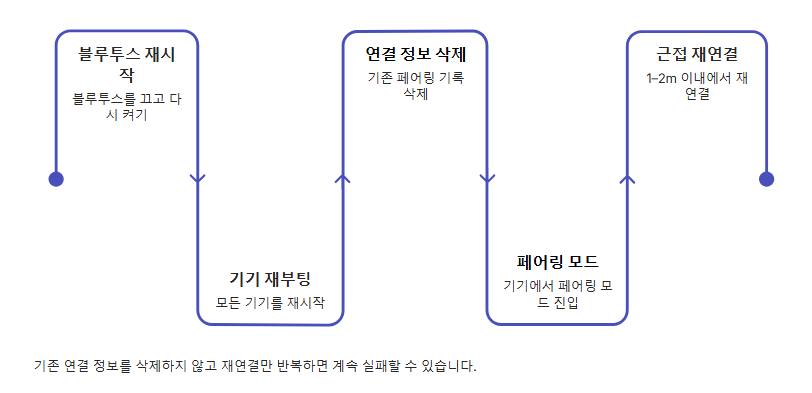
- 블루투스를 껐다가 다시 켭니다.
- 스마트폰, PC, 이어폰을 모두 재부팅합니다.
- 기존 연결 목록에서 해당 기기를 삭제합니다.
- 기기를 다시 페어링 모드로 전환합니다.
- 1~2m 거리 안에서 재연결을 시도합니다.
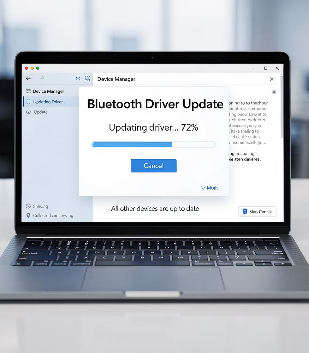
- OS, 블루투스 드라이버 업데이트를 확인합니다.
대부분 여기서 실수합니다.
기존 연결 정보를 삭제하지 않고 계속 재연결만 누르는 경우가 많습니다. 이럴 때는 기기 정보가 꼬여서 계속 실패할 수 있습니다.
기본 해결 순서만 알아도 충분하지만, 기기별 세부 설정은 조금씩 다를 수 있습니다. 놓치기 쉬운 실제 확인 포인트는 아래에서 바로 이어서 확인할 수 있습니다.
고장 가능성을 의심해야 하는 경우
아래 상황이라면 단순 설정 문제가 아닐 수 있습니다.
- 여러 기기에서 모두 연결이 실패하는 경우
- 블루투스 기능 자체가 켜지지 않는 경우
- 업데이트 이후 갑자기 연결이 안 되는 경우
- 기기 발열이나 배터리 급감이 함께 나타나는 경우
이런 경우에는 펌웨어 문제나 하드웨어 이상 가능성도 있습니다. 다만 바로 고장으로 단정하기보다는 업데이트와 초기화를 먼저 확인하는 것이 좋습니다.
FAQ 자주 묻는 질문
Q. 블루투스 기기가 검색되지 않는 이유는?
A. 페어링 모드가 꺼져 있거나 기기 간 거리가 멀 수 있습니다.
Q. 연결은 됐는데 소리가 안 나오는 이유는?
A. 출력 장치가 다른 기기로 설정되어 있을 가능성이 큽니다.
Q. 블루투스가 자꾸 끊기는 이유는?
A. 배터리 부족, 와이파이 간섭, 거리 문제가 원인일 수 있습니다.
Q. 연결 목록 삭제가 왜 중요한가요?
A. 기존 연결 정보가 충돌하면 재연결이 반복 실패할 수 있기 때문입니다.
Q. 드라이버 업데이트도 필요한가요?
A. PC에서는 블루투스 드라이버가 오래되면 연결 오류가 생길 수 있습니다.
마무리 정리
블루투스 연결 안됨 문제는 대부분 페어링 모드, 연결 기록 오류, 거리·간섭, 배터리, 소프트웨어 문제에서 발생합니다.
가장 먼저 할 일은 블루투스를 껐다 켜고, 기존 연결 목록을 삭제한 뒤 다시 등록하는 것입니다.
그래도 해결되지 않는다면 업데이트나 기기 점검까지 확인해보는 것이 좋습니다.


